C001·BO与属性
BO=表 属性=列 数据=行 · ref · 开关 · 本地化 · 类型配置 + 答错过的地方
一、一张表,三个标签
BO = 表,属性 = 列(表头),数据 = 行。
整张表「供应商」= BO
| 供应商代号 | 供应商名称 | 电话 | |
|---|---|---|---|
| A001 | 紀順機電 | 04-2335… | ← 每一行=数据 |
| A002 | 政承企業 | 04-2235… |
表头那一行(代号、名称、电话)= 属性
顺序:先建表、建表头(BO+属性),再把一行行数据导进去。导入的是数据,不是 BO。
什么时候加 BO?要管一类新东西,每条都有自己一堆信息(如「面料」:编号、成分、克重、图片)。
什么时候加属性?只是某张表上多记一个值(如款式上记「面料克重」「是否加急」)。
每个 BO 有两个名字:Node Name=系统认的英文名,配置时用;显示名=给人看的中文名。
二、BO 和 BOM 不是一回事
| Excel 里 | C8 里 | |
|---|---|---|
| 统称(一个种类) | 表格 | BO |
| 具体某一张 | 工资表、考勤表 | 款式、供应商、BOM |
BOM=物料清单(一件衣服用了哪些面料辅料、各多少),它本身就是一种 BO(内部名 ApparelBOM)。名字像只是巧合:BO=Business Object,BOM=Bill of Materials。
三、属性的类型
| 类型 | 例子 |
|---|---|
| 字符串(文本) | 备注 |
| 小数 / 整数 | 面料克重 180 —— 要比大小、要算,就得选数字 |
| 布尔(是/否) | 是否加急 |
| 枚举(下拉单选) | 产品状态、大类:服装/鞋子/配饰 |
| ref(引用) | 设计师 → 用户表;面料供应商 → 供应商表 |
能不能「选」跟 BO 还是属性无关,只决定属性的类型。填数字、填文字、下拉选、ref,全都是属性。
四、ref:格子里放的是一根线
普通文字格子写「华达」=只是两个字,系统不知道它是谁;ref 格子=一根线连到供应商表华达那一行,顺着线就能拿到电话、地址。没有这根线,视图就拿不到另一张表的东西。
① 配置的人修路:后台 业务对象 → Style → 属性 → 新建
   类型选 ref,Reference Type 选连哪张表(如 User)
   —— 只定「这一列连哪张表」
② 用的人走路:打开某个款 → 下拉里选「小王」
   —— 这一刻才连到具体哪一行;只能选表里有的,不能乱打字
五、属性上的开关
| 开关 | 大白话 |
|---|---|
| 已要求 | 必填,不填存不了 |
| 隐藏的 | 界面看不见,数据还在(旧字段不用了就隐藏,别删) |
| 初始值 | 新建时自动带的默认值 |
| 不可编辑 | 能看不能改 |
| 拖动不可编辑 | 不许在表格里一拖改一片(背后有代码盯着的字段尤其别拖) |
| 可选的 | 配合类型配置:这个属性只给某几类款式用 |
| 工具提示 | 鼠标停上去弹出的那行说明字 |
| 限制意见 | 不让在这个字段上留评论(看截图推的,待验证) |
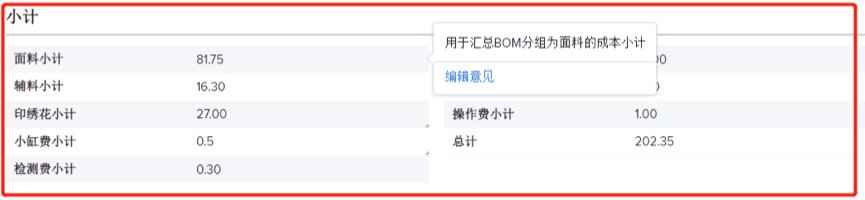
红框整块=一个属性组「小计」;鼠标停在面料小计上弹出的那行字=工具提示,下面「编辑意见」=留评论。
属性组=把几个相关属性放在一个小标题下面,页面上排成一块。
六、表达式与验证
表达式=Excel 公式,让系统自己算值。实时(Continuous)一有变化就重算;一次性(One-Time)只算一次。
规矩:实时表达式慎用;要从别的对象取值的,一定不用实时。
验证=给填的值立规矩,不合规矩在格子下方提示、存不了。多条规则放一个验证组=全部都要满足(并且)。
「已要求」管有没有填,「验证」管填得对不对。
七、后台 vs 前台
| 谁用 | 干什么 | |
|---|---|---|
| 设置 → 配置(后台) | 配置的人 | 建表、定表头、定规矩=有什么 |
| 设置 → 本地化(后台) | 配置的人 | 改显示名、工具提示=叫什么 |
| 主页 → 款式、季节(前台) | 设计师、买手 | 填数据、看数据 |
同一个「款式」:后台看到的是它的表头,前台看到的是它的一行行数据。
后台「配置」那排页签:业务对象=所有 BO;枚举=下拉框的选项清单;类型配置=见下一节。
本地化页面:上半是 BO,选中一个,下半列出它的属性,各自填显示名和工具提示。改了显示名,英文名不变。
八、类型配置:管「有没有」
款式可以先分大类(如 0-服装),每一类单独决定开哪些功能。
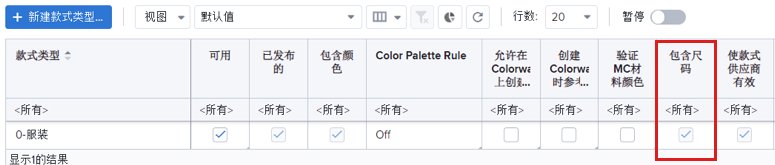
红框=「包含尺码」:服装这一类勾上了,所以服装款带尺码;去掉勾,这类款就没有尺码。
| 改了什么 | |
|---|---|
| 视图里删掉尺码列 | 只是这张清单看不到,尺码还在 |
| 类型配置去掉「包含尺码」 | 这类款式根本没有尺码 |
视图管看不看得到,类型配置管有没有。
九、后台改完,要更新配置
后台 业务对象 → Style → 新建属性
  → Style 那行「已更改」自动打勾(有改动没生效)
  → Full Update Configuration(等 3–4 分钟出 Yes/No,只点一次)
→ 前台 Manage Custom Views 里才找得到这一列- ✅ 亲手验证:新建「练习_面料克重」后找不到,更新配置后出现
- 清单里加列:走 Views → Save As → Manage Custom Views → Attributes,不用改文件;表格上「三根竖条」只能开关已有的列
- 点进单个款的详情页要显示新字段:才需要改 Site.xml
十一、界面 13 个区域(上中下三块)
| 位置 | 区域 |
|---|---|
| 顶部 | ① 广告栏(系统名)② 搜索栏 ③ 菜单栏(右上小图标,扳手进后台,最右是账号) |
| 中间 | ④ 导航栏(你在哪)⑤ 页签栏(标签页)⑥ 新建按钮 ⑦ 表格工具栏1(视图下拉、过滤、刷新、行数、暂停)⑧ 表格工具栏2(导出、打印、全屏)⑨ 表头=属性 ⑩ 内容=数据 ⑪ 数据动态("显示 2 的结果") |
| 底部 | ⑫ Debug(左下"进入调试模式")⑬ 版本号(右下) |
Debug 为什么重要:点中一条数据打开 Debug,能看到它的唯一编号 URL、所有属性的内部名、谁建谁改、哪些角色有权限。代码只认内部名,例如 api.watchAttribute("Sample", "C8_Sample_IssueBOM"),前一个是 BO 内部名,后一个是属性内部名,都靠 Debug 查。
Node Name=每一条东西的「名字」:BO 那条叫 Style,款那条叫 001(自动编号)。
十二、表单定义(后台)
表单=点「+ 新建」弹出来的填写框,像报名表。位置:后台 业务对象 → 选 BO → 表单定义。
| 勾 | 大白话 |
|---|---|
| 已要求 | 必填 |
| 仅编辑表单 | 只能在这个框里改,不能在大表格里直接改 |
| 仅生成表单时可编辑 | 像身份证号:第一次新建时填,之后锁住 |
每行最左边「⋮」拖动调顺序。
十三、视图「选项」页(前台)
位置:清单工具栏「视图」→ Manage Custom Views →「选项」页签(跟加列同一个弹窗)。数据上万行时建议打开「暂停页面」:先不加载,设好过滤再刷新,避免卡(具体哪个开关资料没写明,待验证)。
规律:视图在用它的地方(前台)配;跟 BO 本身有关的(属性、表单定义、类型配置)在后台。
十四、答错过的地方
- 「面料克重」答成加 BO+字符串 → 是给款式加属性,类型小数
- 「服装不要尺码」答成在视图里删 → 是类型配置去掉「包含尺码」
- 悬停提示答成「可编辑那块」 → 是工具提示
- TDS 只答出「只印当前页」 → 要先配一个 TDS,在「可见的」里勾要带哪些标签页
- 以为 BO 要导入 → 导入的是数据,BO 和属性在后台建
- 表单定义第一次没看懂 → 先在系统里点「新建」看弹窗