视图与翻译·听懂它
删排堆算 · 分享给角色 · 相关 · TDS + 答错过的地方
一、视图是什么
数据只有一份,视图是看它的不同「眼镜」。把「显示哪些列 + 筛哪些行 + 怎么排」存下来,下次点一下就用。
核心一句:第一层标签页=业务阶段,第二层=业务节点,第三层视图=工作流程。大白话:每个视图=某一步工作的待办清单。
款式标签页(视图名是举例)
  ├ 00-待打版   过滤:版型状态=未开始    ← 今天要开工的
  ├ 01-待改版   过滤:评审=不通过        ← 被打回来的
  └ 02-已完成   过滤:版型状态=完成      ← 查历史
做完一个款 → 状态变了 → 它自动从这张清单跑到下一张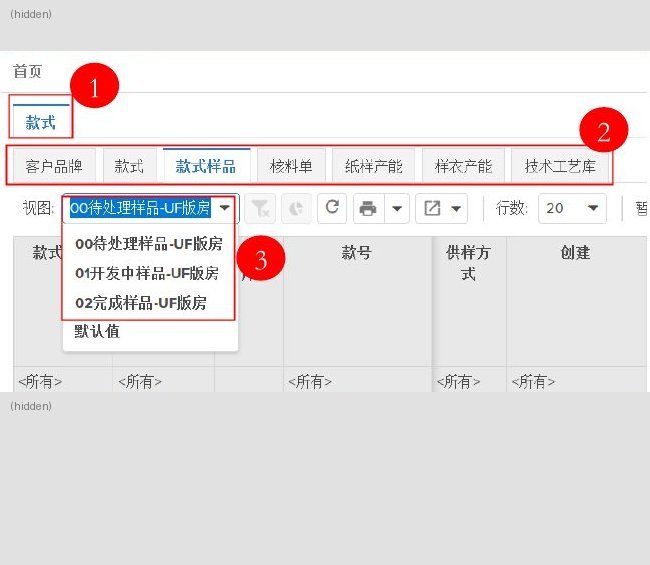
切换视图=换一张清单看。鼠标停在视图名上会显示它的过滤条件,等于告诉用户「满足什么才走到这一步」。
二、四个字:删、排、堆、算
| 字 | 功能 | 做了什么 | 例子 | 字段要先显示在视图里吗 |
|---|---|---|---|---|
| 删 | 过滤 Filter | 不符合的行消失 | 只看女装 | 要 |
| 排 | 排序 Sort | 一行不少,换先后 | 款号从小到大 | 要 |
| 堆 | 分组 Group | 一行不少,分成几堆折叠 | ▼春季 ▼夏季 | 不用 |
| 算 | 报表 Report | 底部出合计 | 成本合计 135 | 只能是数字列 |
分组的限制:只有下拉字段能分组;文本、日期、数值都不行;最多两层(季节 → 性别)。在款式页里不能「按款式分组」——每行本来就是一个款。
按「季节」分组后:
▼ 春季 (2)   A001 针织衫 / A004 衬衫
▼ 夏季 (2)   A003 T恤 / A005 短裤
▼ 秋季 (1)   A002 卫衣
三、配视图时的几个细节
1. 怎么建新视图
工具栏「视图」→ 选一个现有视图 → 复制 → 改名 → 加字段(上下箭头调顺序)→ 设过滤/排序 → 设查看权限 → 保存。新视图都是复制出来再改的,列和排序设置直接继承。
2. 关联对象:跨表拿字段
每个视图有一个主对象(比如款式)。款式上的 ref 字段像一根线牵着另一张表(比如供应商),顺着线就能把「供应商电话」拿来当一列;线能连好几层。两根 ref 指向同一张表时,系统显示成「对象名-路径名」区分。
3. 多个过滤条件:AND / OR / 「组」
每两行条件之间夹着一个连接词,默认是「并且」(两边都要满足)。「组」=把勾了它的那一行下面的「并且」改成「或者」(满足一个就行)。
品类 = 上衣
      ↕ 并且          ← 不动
季节 = 春季  [✓组]
      ↕ 或者          ← 被「组」改了
季节 = 夏季
→ 上衣,并且(春季或者夏季)
不勾组 → 上衣 并且 春季 并且 夏季 → 0 条(一件衣服不可能又春又夏)
品类那行也勾 → 上衣 或者 春季 或者 夏季 → 春季的裤子也进来了 ✗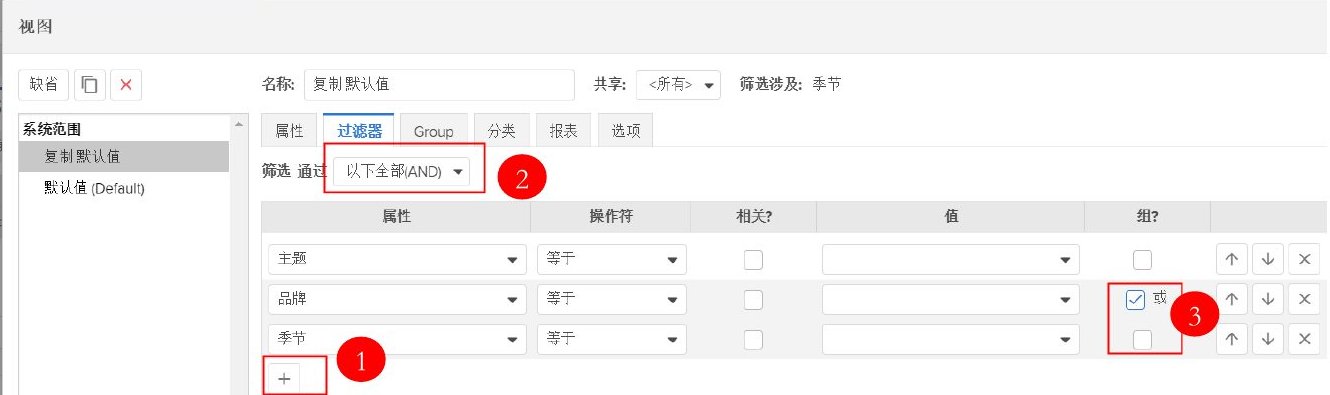
条件顺序:能刷掉最多数据的放第一个,查询更快。
4. 相关:打开谁的页面就显示谁的
普通过滤的值是写死的(像 Excel 里直接敲「春季」);勾「相关」后值从当前页面的对象上取(像写 =B2)。
供应商详情页里放一个视图,条件:供应商 = [✓相关] 当前供应商
打开「供应商甲」→ 只列甲做的款
打开「供应商乙」→ 同一个视图,只列乙做的款
不勾相关 → 只能写死一个供应商,100 个供应商就得建 100 个视图
5. 日期:浮动日期
过滤日期字段时选「浮动日期」=从今天往回算一段(如最近两周),每天自动往后挪。
6. 选项里常用的 4 个
冻结列(最多 8 列)· 页面尺寸(每页几行)· 暂停页面(数据多时先出框架、搜了再加载)· Hide Table(有图表时藏表格)。其余多是打印设置。
四、视图给谁看:分享给角色
C8 是服务器上的一套系统,大家浏览器登录同一套——不是每人电脑里一份。所以像飞书文档:你改完、权限设好,对方直接就能看到,不用「发」。也因为共用一套,真系统上改错,那个角色的人马上全看到错的 → 先在练习环境练。
用户(每人一个账号)   张三   李四   王五
      │ 挂进「成员」     └─买手─┘    └跟单┘
角色(按分工)
      │ 角色身上挂着
视图 / 标签页 / 搜索 / 权限| 查看权限设成 | 谁的下拉列表里出现 |
|---|---|
| <无> | 只有创建人自己 |
| 某个角色(如买手) | 所有挂在这个角色下的人 |
| <所有> | 所有人 |
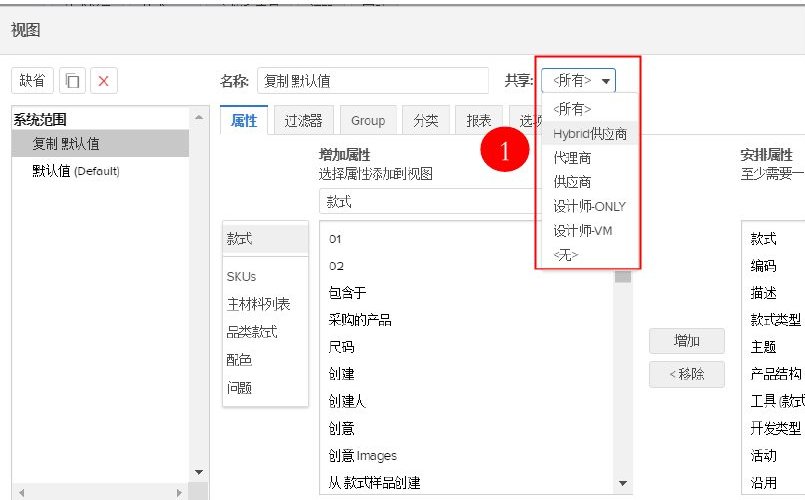
- 一个视图只能分享给一个角色。买手、跟单都要用 → 复制一份,名字换角色。
- 命名规则:排序号-用途-角色,如
00-样品未完成-买手。00 只管同一标签页里排先后,复制给别的角色时编号照抄;角色只在「因分享而复制」时才加,因为不能同名。 - Default:页面里有按角色分享的视图,每个角色都要配一个 Default(一打开先显示的那个)。Default 不锁人,可以切换,但只能在分享给他的视图里切。不配的话,系统自带的「默认值」视图会混进他的列表。
- 角色管理里的「管理首选项」为 False 时,分享视图时选不到这个角色。
五、TDS:为打印专门配的汇总页
标签页=一个款详情页顶上那排页签,像 Excel 底部的 Sheet1/Sheet2,一次只显示一张。
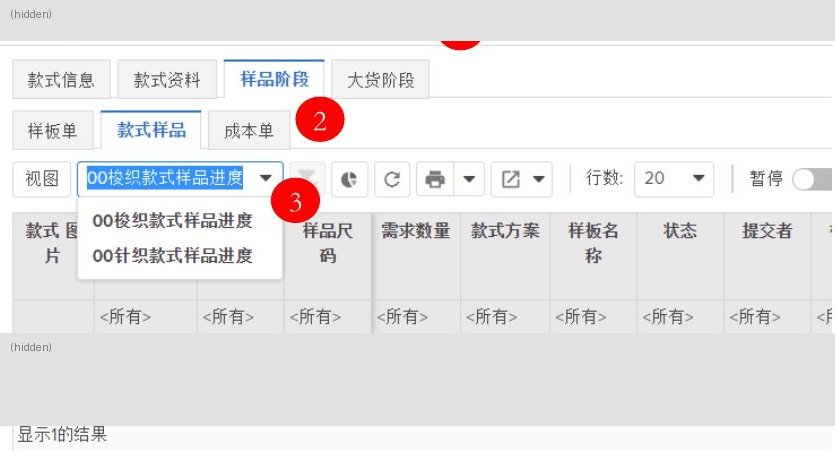
系统生成 PDF 是所见即所得:屏幕上是哪张就印哪张,它不会自己挨个点开再拼。所以「汇总好的那页」本来不存在,要有人配出来——这就是 TDS(Total Data Sheet),用「可见的」勾选要带哪些标签页。工艺包里的数据表单用的就是 TDS 视图。
款式 A001
 ├ 基本信息 ┐
 ├ BOM      ├─→ TDS(全汇一页)──→ 打印 PDF
 └ 尺寸表   ┘
两个坑:TDS 的分享角色要和它带的标签页一致;工艺包里的视图必须分享给所有人。
六、ref 字段要不要写代码
| 步骤 | 在哪 | 写文件吗 |
|---|---|---|
| ① 建字段,类型选 ref,指向 User | Business Objects → Style → Attributes | 不写 |
| ② 让字段出现在详情页 | Site.xml 加 Heading | 要写 |
| ③ 显示成中文 | Localization | 不写 |
| ④ 列表视图里加一列 | Views(就是这一页学的) | 不写 |
七、我答错过的地方(过两三天回来自测)
| 题 | 我当时答 | 对的是 |
|---|---|---|
| 能不能按「创建日期」分组 | 可以 | 不能。日期/文本/数值都不能分组,只有下拉字段能;想看某段时间用过滤 |
| 00-样品未完成-买手 的 00 | 像身份证 | 排序号,只管排先后;复制给别的角色时编号相同,所以不唯一 |
| 名字里的「买手」 | BOM | 角色 |
| 什么时候名字加角色 | ref 的时候? | 同一视图复制给不同角色时,因为不能同名 |
| 建「最近两周」视图的步骤 | 复制 + 按时间筛选 | 还漏了:改名、加字段、过滤字段要先显示、浮动日期、分享给角色 |
| 春季 + 女装或童装 怎么摆 | 只说了女装或童装 | 季节=春季 AND 女装[✓组] 童装 |
| 「组」「相关」 | 讲了两遍才懂 | 见第三节 3、4 —— 重点复习 |
| 账号是不是按分工开 | 是 | 账号按人开;分工=角色,人挂进角色 |
| 复制的视图怎么给买手 | 以为每人一套 C8 | 一套系统大家共用,权限设成买手就完事 |
八、去 Windows 上验证
- 🔍 能不能一个视图直接多选几个角色分享?点开共享框看看
- 🔍 「组」到底是不是加括号 —— 用几条数据实测
- 🔍 视图保存是否立刻生效,要不要像 Site.xml 那样 Update
- 🔍 练习环境款式数据少,练视图要不要一个个手建款